Como editar, excluir ou baixar minha anotação?

Após criar uma anotação, você pode desejar editá-la, excluí-la ou baixá-la. Siga os passos abaixo:
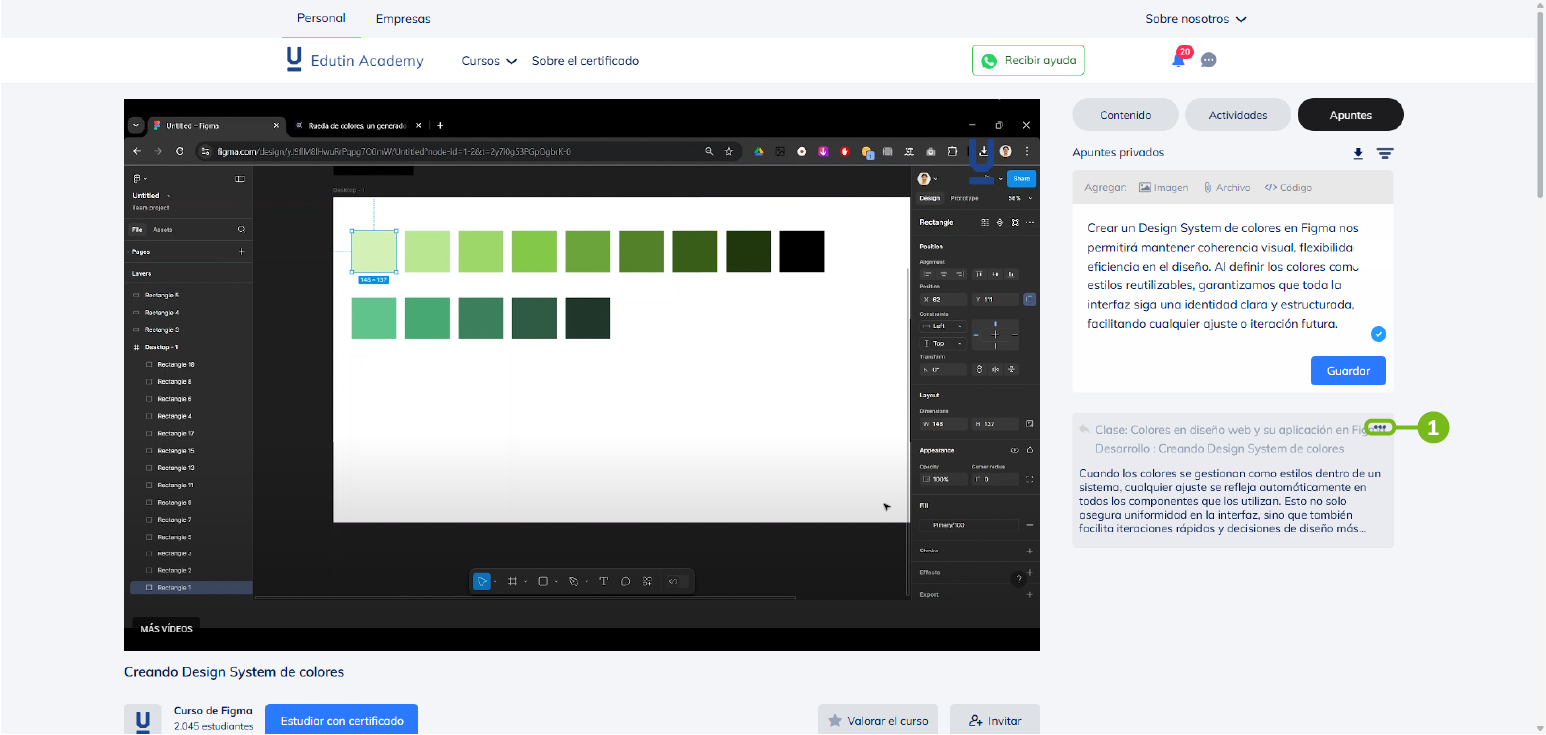
  1. Passe o cursor sobre a anotação que deseja gerenciar e clique no ícone de três pontos localizado no canto superior direito.
  2. Notas
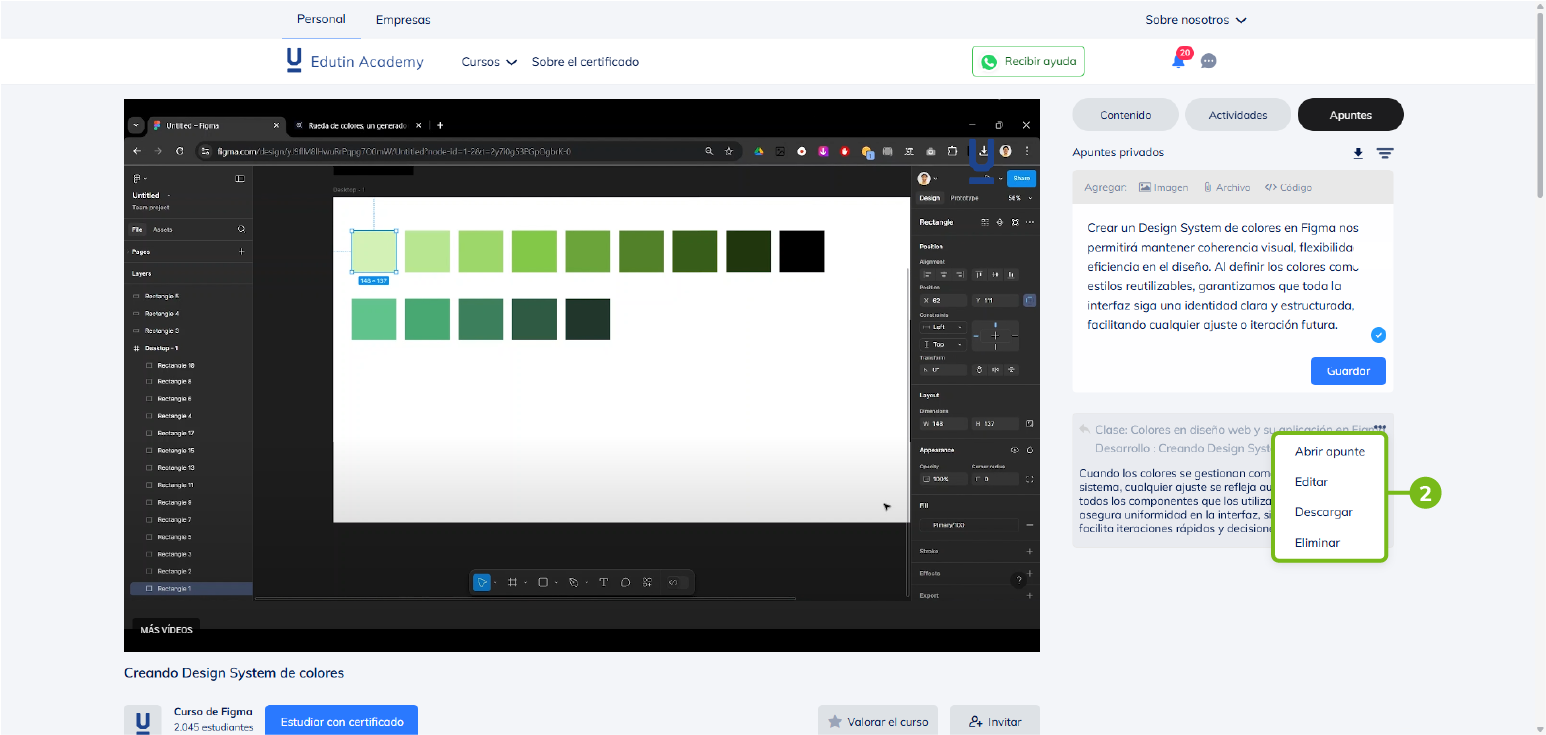
  3. Selecione a ação que deseja realizar:
    • Abrir anotação: Visualizar o conteúdo completo.
    • Editar: Permite modificar o conteúdo da anotação.
    • Baixar: Salva a anotação no seu dispositivo em formato PDF.
    • Excluir: Remove a anotação permanentemente.
  4. Notas

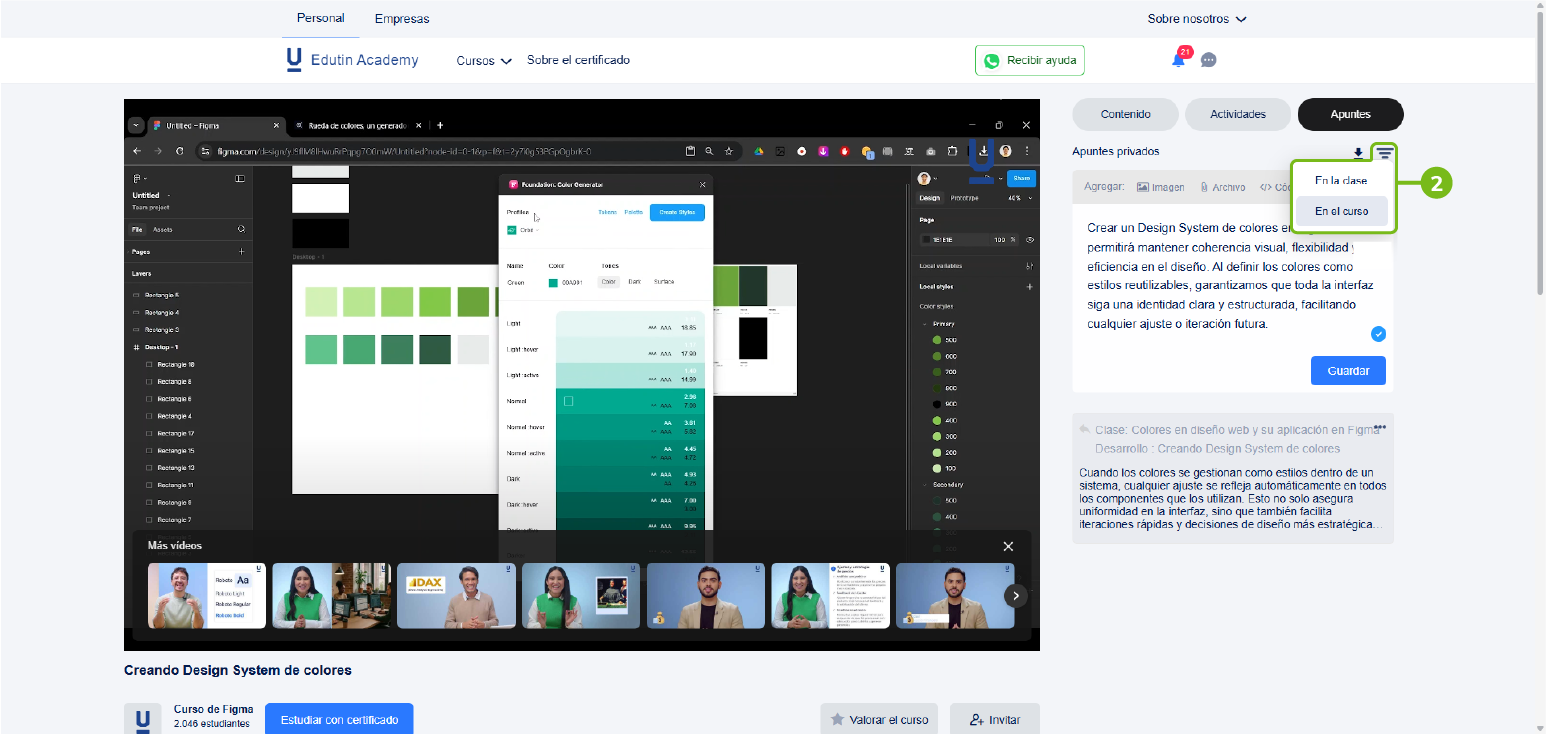
Você também pode acessar opções adicionais no canto superior direito:
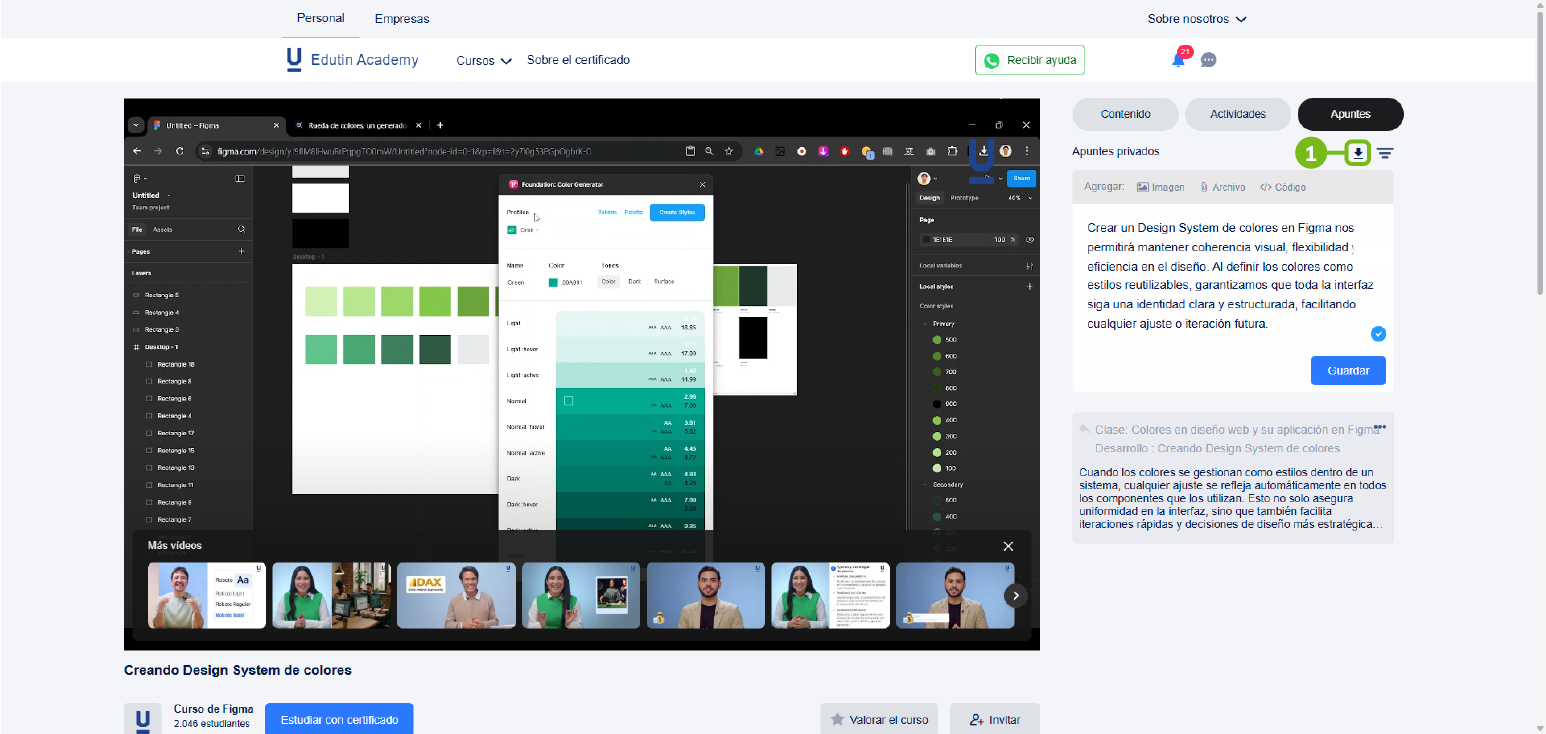
  1. Baixar todas as anotações: Clique no ícone de seta para baixo para baixar em formato PDF todas as anotações criadas no curso.
  2. Notas
  3. Filtrar anotações: Ao lado do ícone de download, você encontrará o ícone de filtro que permite escolher entre:
    • Na aula: Mostra apenas as anotações criadas na aula que você está visualizando no momento.
    • No curso: Mostra todas as anotações criadas em qualquer aula do curso.
  4. Notas

Artigos relacionados

Como usar a seção Anotações?
Como criar uma anotação do tipo texto?
Como criar uma anotação do tipo código?

Não consegue encontrar o que está procurando?

Enviar uma solicitação
Ajuda Edutin