Comece a utilizar a aula de classes
No vídeo a seguir explicamos como utilizar a Sala de Aula da Edutin Academy de forma fácil e simples:
Bem-vindo à sala de aula, um espaço virtual fornecido pela Edutin Academy para facilitar sua experiência de aprendizagem online.
Cada curso inclui vídeos, aulas, leituras e atividades, desenvolvidas para garantir um aprendizado prático.
A seguir, explicaremos cada uma das opções ou controles disponíveis durante a reprodução de uma aula em vídeo:
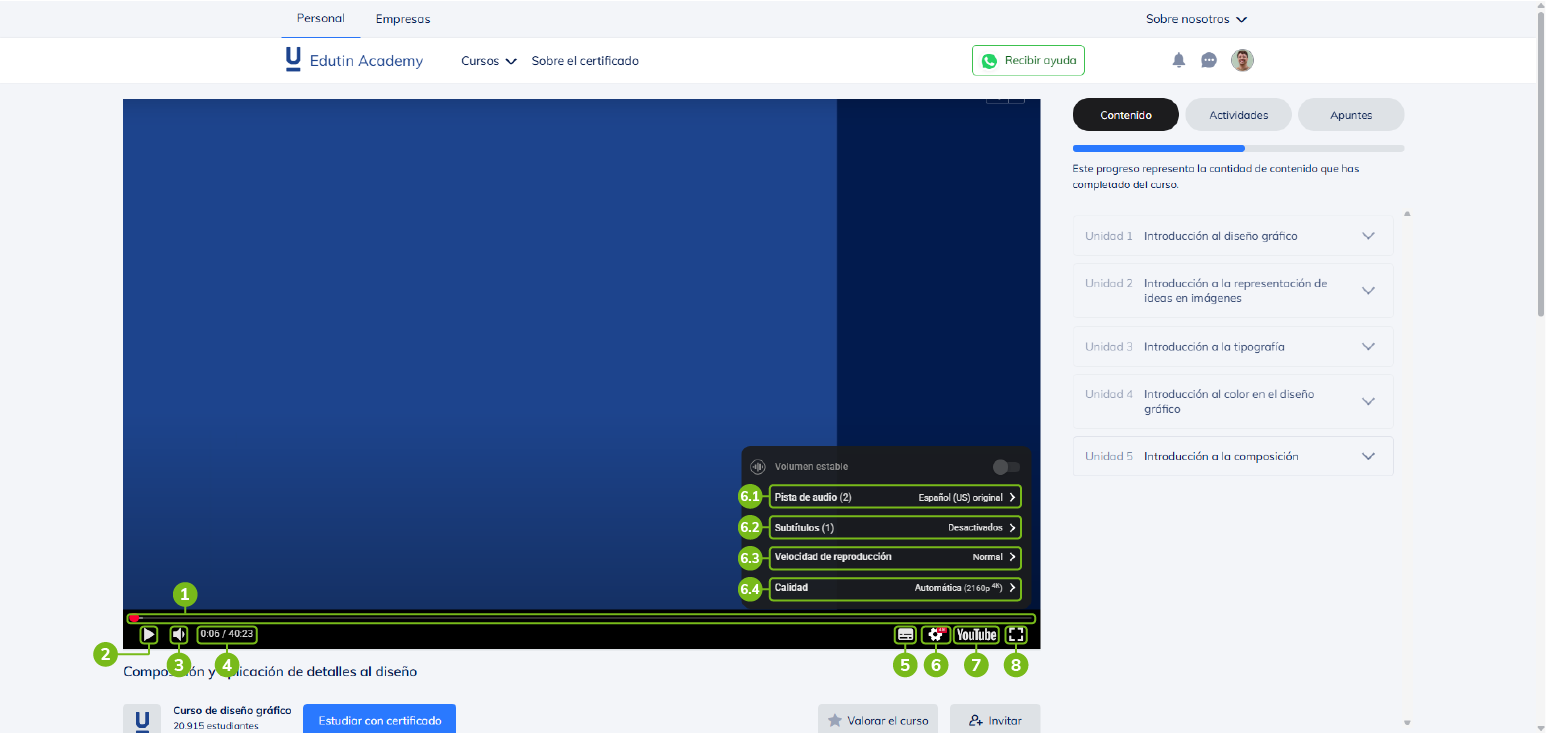
- Barra de reprodução: Permite avançar ou retroceder para um ponto específico do vídeo arrastando este controle.
- Reproduzir/Pausar: Permite iniciar ou pausar o vídeo clicando nesta opção.
- Volume: Ajuste o nível de som do vídeo por meio deste controle.
- Tempo: Indica o tempo restante para o término do vídeo.
- Legendas (mostrar/ocultar): Clique neste controle para ativar ou desativar as legendas do vídeo. Você pode mover as legendas pela tela arrastando-as.
- Configurações: Oferece acesso às seguintes opções:
- Faixa de áudio: Altere o idioma do vídeo.
- Legendas: Modifique o idioma das legendas.
- Velocidade: Ajuste a velocidade de reprodução.
- Qualidade: Selecione a qualidade do vídeo.
- YouTube: Abra o vídeo diretamente na plataforma do YouTube.
- Tela cheia: Expanda o vídeo para ocupar toda a tela.
A seguir, apresentamos novamente uma imagem da sala de aula para descrever as funcionalidades dos botões localizados no canto superior direito:
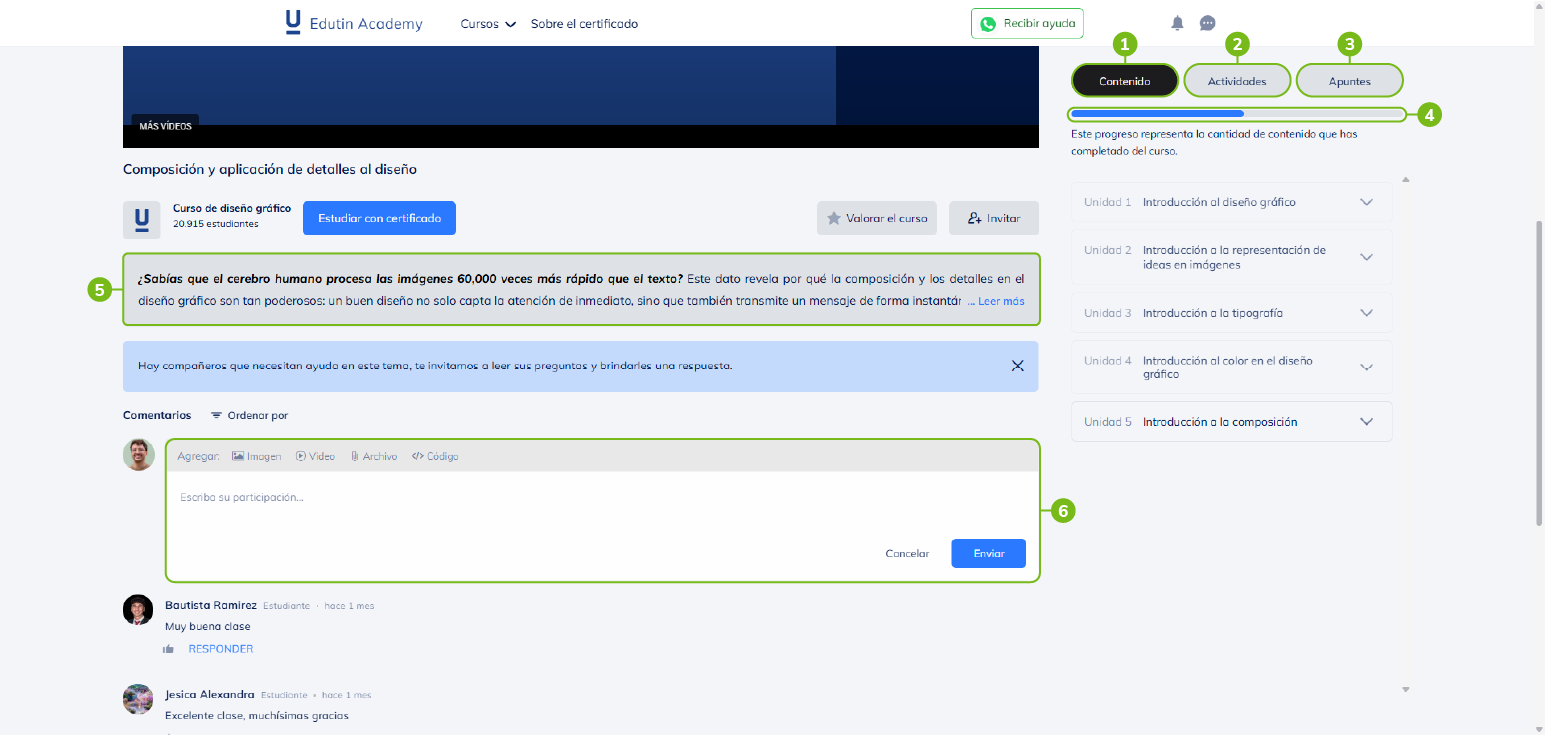
- Conteúdo: Clique neste botão para explorar todas as aulas do curso e selecionar a que deseja visualizar. Aqui você pode obter instruções detalhadas sobre a seção Conteúdo.
- Atividades: Clique neste botão para acessar atividades, projetos e questionários disponíveis no curso. Aqui você pode obter instruções detalhadas sobre a seção Atividades.
- Anotações: Permite fazer e gerenciar anotações de todas as aulas. Aqui você pode obter instruções detalhadas sobre a seção Anotações.
- Barra de progresso: Mostra o progresso de visualização dos vídeos. À medida que você conclui as aulas, a barra será preenchida em azul.
- Descrição da aula: Apresenta um resumo do conteúdo, destacando objetivos e benefícios da lição.
- Comentários ou perguntas: Permite escrever comentários e fazer ou responder perguntas de outros estudantes. Aqui você pode obter instruções detalhadas sobre a seção Perguntas.
Se desejar aprofundar mais no funcionamento da sala de aula, continue explorando esta seção do centro de ajuda.