Cómo utilizar el aula de clases

En el siguiente video te explicamos cómo utilizar el Aula de Clases de Edutin Academy, de manera fácil y sencilla:

Bienvenido al aula de clases, un espacio virtual proporcionado por Edutin Academy para facilitar su experiencia de aprendizaje por Internet.

Cada curso incluye video, clases, lecturas y actividades, diseñadas para garantizar tu aprendizaje práctico.

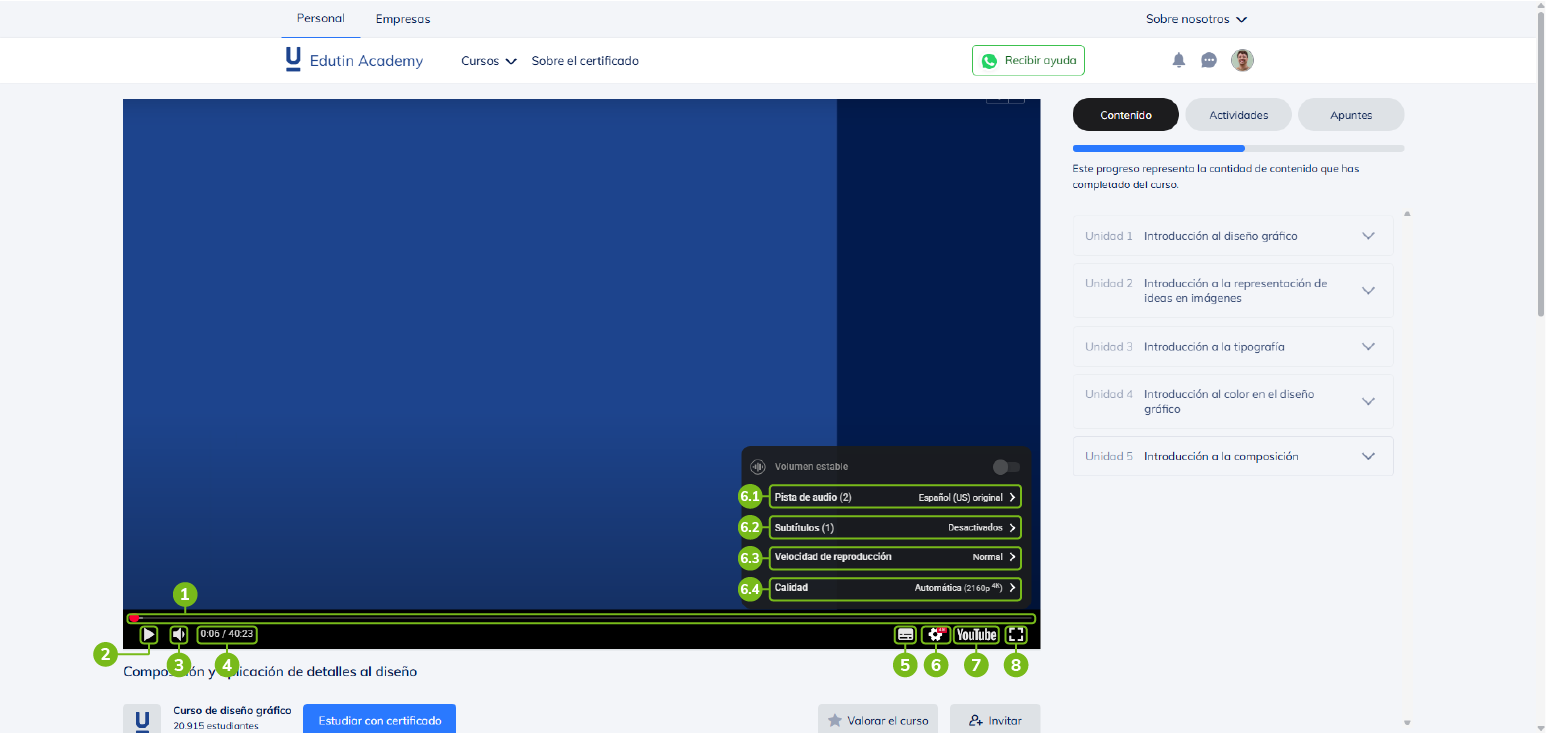
A continuación, explicaremos cada una de las opciones o controles disponibles durante la reproducción de una video clase:

Aula de clases
  1. Barra de reproducción:Le permite desplazarse a un punto específico del video seleccionando y arrastrando este control.
  2. Reproducción/Pausa:Permite iniciar o pausar el video haciendo clic en esta opción.
  3. Volumen: Ajuste el nivel de sonido del video mediante este control.
  4. Tiempo: Indica el tiempo restante para que finalice el video.
  5. Subtítulos (mostrar/ocultar): Haga clic en este control para activar o desactivar los subtítulos del video. Puede mover los subtítulos a diferentes áreas de la pantalla arrastrándolos y soltándolos.
  6. Configuración:Ofrece acceso a las siguientes opciones:
    • Pista de audio: Cambie el idioma del video
    • Subtítulos: Modifique el idioma de los subtítulos.
    • Velocidad: Ajuste la velocidad de reproducción para verla más rápido o más lento.
    • Calidad: Seleccione la calidad de reproducción del video.
  7. YouTube: Abra el video directamente en la plataforma de YouTube.
  8. Pantalla completa: Expanda el video para que ocupe toda la pantalla.

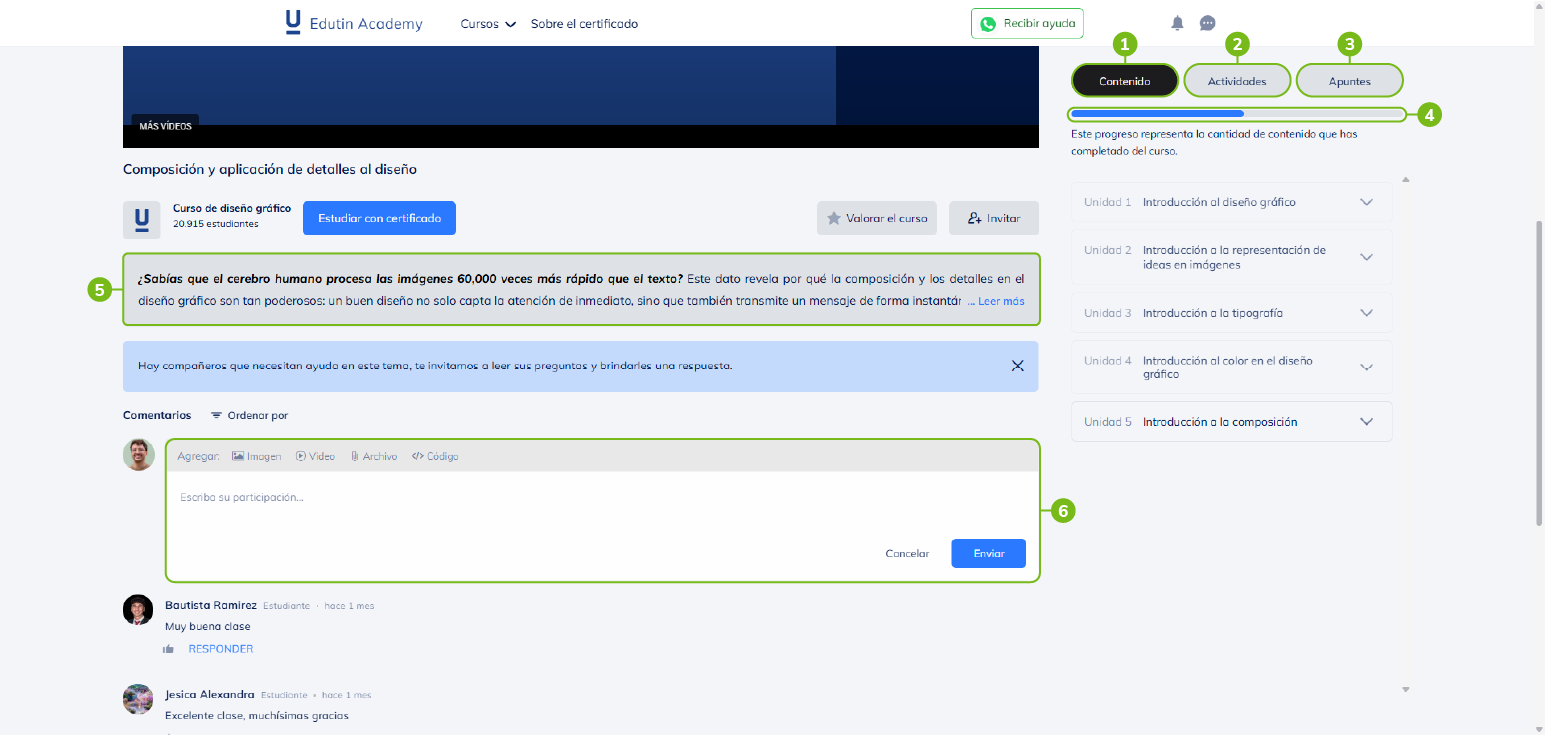
A continuación, mostraremos nuevamente una imagen del aula de clases con el propósito de proporcionar una descripción sobre la funcionalidad de los botones de la parte superior derecha:

Aula de clases
  1. Contenido: Haga clic en este botón para explorar todas las clases del curso y seleccionar la que desee visualizar. Aquí puede obtener instrucciones detalladas sobre la sección Contenido.
  2. Actividades: Haga clic en este botón para acceder a las actividades, proyectos y cuestionarios (quizzes) disponibles en el curso. Aquí puede obtener instrucciones detalladas sobre la sección Actividades.
  3. Apuntes: Permite tomar y administrar notas de todas sus clases.Aquí puede obtener instrucciones detalladas sobre la sección Apuntes.
  4. Barra de progreso: Muestra el avance de visualización de los videos. A medida que complete las clases, la barra se irá llenando de color azul.
  5. Descripción de la clase: Presenta un breve resumen del contenido, destacando los objetivos y beneficios principales que se abordarán en la lección.
  6. Comentarios o preguntas: Le permite escribir comentarios relacionados con el contenido de la clase, así como realizar o responder preguntas publicadas por otros estudiantes.Aquí puede obtener instrucciones detalladas sobre la sección Preguntas.

Si deseas profundizar más en el funcionamiento del aula de clases, continúe explorando esta sección del centro de ayuda.

Artículos relacionados

¿Cómo guardar el progreso del curso?
Artículo relacionado
¿Cómo usar la sección Contenido?
Artículo relacionado
¿Cómo usar la sección Actividades?
Artículo relacionado
¿Cómo usar la sección Apuntes?
Artículo relacionado
¿Cómo usar la sección Preguntas?
Artículo relacionado
¿Cómo usar la sección Aportes?
Artículo relacionado

¿No encuentra lo que está buscando?

Enviar una solicitud
Ayuda Edutin